Myself
1.Python历史
2.安装Python
2.1.Python解释器
3.第一个Python程序
3.1.使用文本编辑器
3.2.输入和输出
4.Python基础
4.1.数据类型和变量
4.2.字符串和编码
4.3.使用list和tuple
4.4.条件判断
4.5.模式匹配
4.6.循环
4.7.使用dict和set
5.函数
5.1.调用函数
5.2.定义函数
5.3.函数的参数
5.4.递归函数
6.高级特性
6.1.切片
6.2.迭代
6.3.列表生成式
6.4.生成器
6.5.迭代器
7.函数式编程
7.1.高阶函数
7.1.1.map/reduce
7.1.2.filter
7.1.3.sorted
7.2.返回函数
7.3.匿名函数
7.4.装饰器
7.5.偏函数
8.模块
8.1.使用模块
8.2.安装第三方模块
搜索结果
没有相关内容~~
2.安装Python
最新修改于
2025-08-07 16:43
因为Python是跨平台的,它可以运行在Windows、Mac和各种Linux/Unix系统上。在Windows上写Python程序,放到Linux上也是能够运行的。 要开始学习Python编程,首先就得把Python安装到你的电脑里。安装后,你会得到Python解释器(就是负责运行Python程序的),一个命令行交互环境,还有一个简单的集成开发环境。 ### 安装Python 3 目前,Python有两个版本,一个是2.x版,一个是3.x版,这两个版本是不兼容的。由于3.x版越来越普及,我们的教程将以最新的Python 3.x版本为基础。请确保你的电脑上安装的Python版本是最新的3.x,这样,你才能无痛学习这个教程。 ### 在Windows上安装Python 在Windows上安装Python,有两种方法。 方法一,可以直接从Python的官方网站下载Python 3对应的[Windows安装程序](https://www.python.org/downloads/windows/),推荐下载 `Windows installer (64-bit)`,然后,运行下载的 `python-3.x-amd64.exe`安装包: 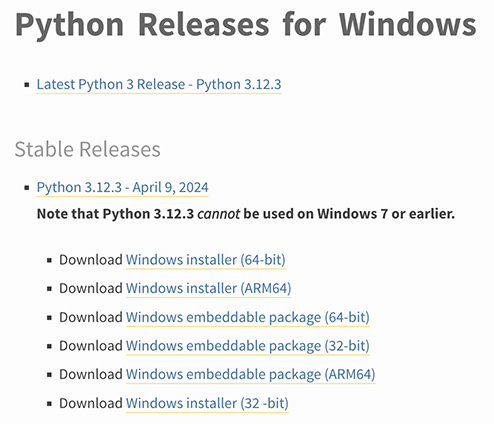 特别要注意勾上 `Add Python 3.x to PATH`,然后点“Install Now”即可完成安装。 方法二,先安装一个包管理器,推荐[Scoop](https://scoop.sh/),然后在PowerShell中通过以下命令安装Python: ```plain C:\> scoop install python ``` []( "复制到剪贴板") ### 在macOS上安装Python 如果你正在使用Mac,那么系统自带的Python版本是2.x。要安装最新的Python 3.x,有两个方法: 方法一:从Python官网下载Python 3 macOS版的[安装程序](https://www.python.org/downloads/macos/),下载后双击运行并安装; 方法二:如果安装了包管理器[Homebrew](https://brew.sh/),直接通过命令 `brew install python3`安装即可。 ### 在Linux上安装Python 如果你正在使用Linux,那我可以假定你有Linux系统管理经验,自行安装Python 3应该没有问题,否则,请换回Windows系统。 对于大量的目前仍在使用Windows的同学,如果短期内没有打算换Mac,就可以继续阅读以下内容。 ### 运行Python 注意 Python在Linux/macOS的命令是 `python3`,在Windows下的命令是 `python`,后续请自行根据操作系统选择合适的命令。 安装成功后,打开命令行窗口(Windows下打开PowerShell),敲入 `python`后,会出现两种情况: 情况一: ``` ┌─────────────────────────────────────────────────────────┐ │Windows PowerShell - □ x │ ├─────────────────────────────────────────────────────────┤ │Windows PowerShell │ │Copyright (C) Microsoft Corporation. All rights reserved.│ │ │ │PS C:\Users\liaoxuefeng> python │ │Python 3.13 ... │ │Type "help", "copyright", "credits" or "license" for ... │ │>>> _ │ │ │ └─────────────────────────────────────────────────────────┘ ``` 看到类似 `Python 3.x`的输出,就说明Python安装成功! 看到提示符变为 `>>>`就表示我们已经在Python交互式环境中了,可以输入任何Python代码,回车后会立刻得到执行结果。现在,输入 `exit()`并回车,就可以退出Python交互式环境(直接关掉命令行窗口也可以)。 情况二:得到一个错误:“无法将“python”项识别为 cmdlet、函数、脚本文件或可运行程序的名称。”: ``` ┌─────────────────────────────────────────────────────────┐ │Windows PowerShell - □ x │ ├─────────────────────────────────────────────────────────┤ │Windows PowerShell │ │Copyright (C) Microsoft Corporation. All rights reserved.│ │ │ │PS C:\Users\liaoxuefeng> python │ │python : The term 'python' is not recognized as ... │ │... │ │ + FullyQualifiedErrorId : CommandNotFoundException │ │ │ └─────────────────────────────────────────────────────────┘ ``` 这是因为Windows会根据一个 `Path`的环境变量设定的路径去查找 `python.exe`,如果没找到,就会报错。如果在安装时漏掉了勾选 `Add Python 3.x to PATH`,那就要手动把 `python.exe`所在的路径添加到Path中。 如果你不知道怎么修改环境变量,建议把Python安装程序重新运行一遍,务必记得勾上 `Add Python 3.x to PATH`。 ### 小结 学会如何把Python安装到计算机中,并且熟练打开和退出Python交互式环境; 在Windows上运行Python时,请先启动PowerShell命令行,然后运行 `python`; 在macOS和Linux上运行Python时,请打开终端,然后运行 `python3`; 退出Python交互式环境,需要在提示符 `>>>`下输入 `exit()`并回车确认。
请输入访问密码
开始访问